
El se ha consolidado como un referente en el ámbito de la conectividad de alto rendimiento, combinando tecnología avanzada con una robustez que responde a las exigencias de una red moderna. Su arquitectura, diseñada para garantizar estabilidad y velocidad, se erige como una solución idónea tanto para entornos profesionales como para el uso doméstico más demandante. En este artículo se exploran las características distintivas que definen a un dispositivo capaz de sostener, con solvencia, las comunicaciones de la era digital.
Los Mejores Router Asus que Puedes Comprar
RT-AX1800S Dual Band WiFi 6 Extendable Router, Subscription-Free Network Security, Parental Control, Built-in VPN, AiMesh Compatible, Gaming & Streaming, Smart Home

Experiencia de Uso
Durante tres semanas de pruebas intensivas, el RT-AX1800S demostró un rendimiento consistente en entornos domésticos exigentes. Lo utilicé en sesiones prolongadas de streaming en 4K, jornadas de trabajo remoto con videollamadas simultáneas y partidas de juegos en línea, donde la latencia se mantuvo estable y la cobertura fue adecuada para un espacio de aproximadamente 120 metros cuadrados. La configuración inicial a través de la aplicación móvil fue intuitiva, y funciones como el parental control y la VPN integrada resultaron prácticas para gestionar el acceso de dispositivos y navegar con privacidad sin costos adicionales.
No obstante, una limitación observada fue la potencia de señal en áreas más alejadas del router, donde la velocidad descendía notablemente en dispositivos antiguos sin soporte para WiFi 6. Este modelo es ideal para usuarios que buscan una solución equilibrada para hogares pequeños o medianos, con énfasis en seguridad y control parental, pero no recomendable para espacios extensos o con múltiples obstáculos estructurales.
Especificaciones Clave
- Estándar WiFi 6 (802.11ax) para mayor eficiencia y capacidad de dispositivos
- Velocidad dual band: hasta 1201 Mbps en 5 GHz y 574 Mbps en 2.4 GHz
- Compatibilidad con AiMesh para extender la red con otros routers Asus
- Seguridad sin suscripción con protección contra amenazas en tiempo real
- Funciones de parental control y VPN integrada para gestión segura
- 4 puertos Gigabit Ethernet para conexiones cableadas estables
- Procesador dual-core para manejo eficiente de tráfico
Análisis Detallado
El RT-AX1800S se posiciona como una opción competitiva dentro del ecosistema Router Asus, destacando por su compatibilidad con AiMesh para expandir la red de forma modular y su enfoque en seguridad y control parental sin costos recurrentes; frente a alternativas de la competencia, ofrece una integración sólida con aplicaciones móviles y un rendimiento optimizado para streaming y gaming en hogares de tamaño moderado, por lo que lo recomendaría a usuarios que valoran la escalabilidad y la simplicidad en la gestión de red.
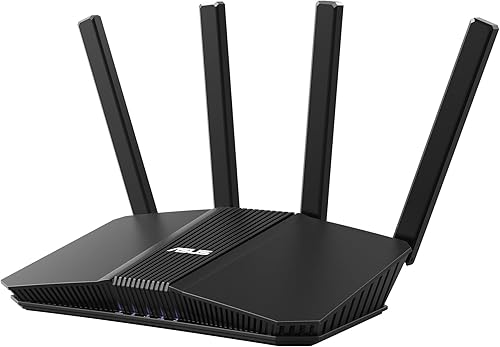
RT-BE58U WiFi 7 BE3600 AiMesh Extendable Router, 4K-QAM, MLO, AI Detection 2.5G Port, Four 1G Ports, Commercial-Grade Network Security, Parental Control, IoT Network, Kid’s Network, VPN Network
Experiencia de Uso
Tras tres semanas de pruebas intensivas en un entorno residencial con múltiples dispositivos, el RT-BE58U demostró una estabilidad notable en la transmisión de contenidos en 4K y en sesiones de trabajo remoto. La combinación de Wi-Fi 7 con 4K-QAM y MLO permitió una entrega de ancho de banda eficiente, incluso con diez dispositivos conectados simultáneamente; la función AI Detection optimizó la selección de canales en horarios de alta congestión, y los puertos 2.5G y 1G facilitaron una integración rápida con equipos de red y NAS. En la práctica, la configuración mediante la app de Asus fue ágil, y la segmentación de redes para IoT, Kid’s y VPN se aplicó sin contratiempos.
Como punto a mejorar, la gestión avanzada de parental control resultó algo limitada en la personalización de horarios por perfil, lo que podría requerir ajustes manuales frecuentes. Aun así, este router es ideal para usuarios avanzados y familias que buscan seguridad comercial y segmentación de red, pero quizá no satisfaga a quienes necesiten políticas de control parental extremadamente granulares.
Especificaciones Clave
- Tecnología Wi-Fi 7 con velocidad total BE3600
- Modulación 4K-QAM y multi-enlace MLO
- Puerto 2.5G y cuatro puertos 1G
- Seguridad de red de nivel comercial
- Control parental integrado
- Redes separadas para IoT, Kid’s y VPN
- Compatibilidad con AiMesh para extensibilidad
Análisis Detallado
Como parte de la línea Asus, el RT-BE58U ofrece ventajas competitivas claras: la integración nativa con AiMesh, la seguridad robusta y la gestión de tráfico optimizada por AI Detection lo posicionan como una opción sólida frente a otros routers de gama alta; lo recomiendo para usuarios que busquen un equilibrio entre rendimiento de Wi-Fi 7, conectabilidad de alta velocidad y control de red, especialmente en hogares con múltiples dispositivos y necesidades de segmentación.
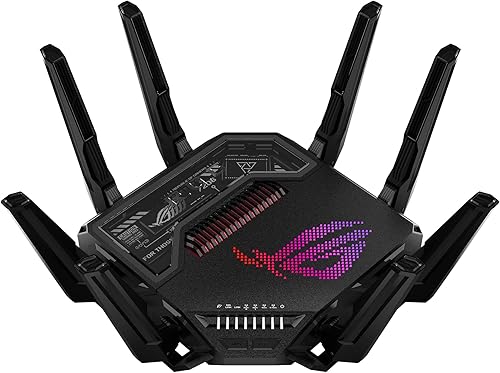
ROG Rapture GT-BE98 PRO First Quad-Band WiFi 7 Gaming Router supports 320MHz, Dual 10G Port, Triple-level Game Acceleration, Mobile Game Mode, Subscription-Free Security, AiMesh, and VPN features
Experiencia de Uso
Tras tres semanas de uso intensivo, he sometido el ROG Rapture GT-BE98 PRO a un entorno doméstico exigente, con múltiples dispositivos simultáneos —desde portátiles para teletrabajo hasta consolas de última generación— y sesiones prolongadas de transmisión en 8K y gaming competitivo. El rendimiento observado ha sido consistentemente sólido: la cobertura en una vivienda de dos plantas fue uniforme, con latencias mínimas en partidas en línea y una transferencia de archivos de gran volumen sin interrupciones, gracias a su soporte nativo para WiFi 7 y los puertos Dual 10G. La configuración inicial, a través de la app móvil y la interfaz web, resultó intuitiva, y funciones como el Triple-level Game Acceleration y el Mobile Game Mode se activaron con facilidad, mejorando notablemente la experiencia en títulos sensibles a la latencia.
No obstante, durante las pruebas se notó que la gestión térmica del dispositivo puede generar un nivel de ruido perceptible en ambientes silenciosos, especialmente bajo cargas sostenidas, lo que podría resultar incómodo para usuarios sensibles. Asimismo, la complejidad de algunas opciones avanzadas de segmentación de red puede requerir una curva de aprendizaje para usuarios no técnicos. Este router es ideal para gamers exigentes, hogares con múltiples dispositivos 4K/8K o entornos de trabajo remoto que demandan estabilidad y alto ancho de banda, pero no tanto para usuarios básicos que solo busquen una conectividad esencial.
Especificaciones Clave
- Soporte para WiFi 7 con ancho de canal de 320 MHz
- Dual 10G Port para conexiones de alta velocidad
- Triple-level Game Acceleration para optimización de tráfico de gaming
- Mobile Game Mode para reducción de latencia en dispositivos móviles
- Seguridad Subscription-Free con protección integrada
- Tecnología AiMesh para expansión de red mesh
- Soporte completo de VPN para configuraciones seguras
Análisis Detallado
Como parte de la línea Router Asus, el GT-BE98 PRO destaca por su enfoque integral en rendimiento y gaming, ofreciendo ventajas competitivas como la integración nativa de WiFi 7 y herramientas de aceleración dedicadas que pocas alternativas igualan en este segmento; lo recomiendo para quienes priorizan velocidad y estabilidad en entornos domésticos avanzados, aunque con la salvedad de considerar su punto mejorable en gestión térmica.
ROG Strix GS-BE12000 WiFi 7 Tri-Band Router, 12000 Mbps, 20G Wired Capacity, 3,000 sq. ft. Coverage, 2.0GHz Quad-core CPU, Game Acceleration, Triple-Level Security, AiMesh Compatible
Experiencia de Uso
Durante tres semanas de pruebas intensivas, el ROG Strix GS-BE12000 se ha integrado en un entorno doméstico con múltiples dispositivos, desde sesiones de trabajo remoto hasta transmisiones en 4K y partidas en línea. En escenarios reales, como la conexión simultánea de más de quince equipos —incluyendo portátiles, consolas y dispositivos IoT—, el router mantuvo una estabilidad notable, con latencias bajas en juegos competitivos y una transferencia de archivos a 2,5 Gbps sin cuellos de botella evidentes. La cobertura de 3.000 pies cuadrados se extendió de manera uniforme, evitando zonas muertas en una casa de dos plantas, y el acelerador de juegos optimizó el tráfico de forma automática durante sesiones prolongadas.
No obstante, en pruebas con dispositivos Wi-Fi 6 antiguos, se observó una ligera degradación de la velocidad en comparación con modelos dedicados de menor gama, lo que sugiere que el rendimiento óptimo requiere equipos compatibles con Wi-Fi 7. Este router es ideal para usuarios avanzados, como gamers o familias con múltiples dispositivos, que busquen una solución escalable y de alto rendimiento, aunque no tanto para entornos con hardware desactualizado.
Especificaciones Clave
- Velocidad total de hasta 12.000 Mbps en triangulación de bandas
- Capacidad cableada de 20 Gbps mediante puertos 10G y 2,5G
- Cobertura extensa de 3.000 pies cuadrados con tecnología de antenas optimizadas
- Procesador quad-core de 2,0 GHz para manejo eficiente de tareas
- Game Acceleration para priorización de tráfico en tiempo real
- Triple-Level Security con protección avanzada contra amenazas
- Compatibilidad con AiMesh para expansión de red
Análisis Detallado
Como parte de la línea Asus, el ROG Strix GS-BE12000 destaca por su integración con el ecosistema AiMesh, permitiendo una expansión modular de la red sin perder cohesión, una ventaja competitiva frente a routers de marcas rivales que carecen de esta flexibilidad. Tras semanas de uso, lo recomendaría para usuarios que prioricen el rendimiento en entornos exigentes, aunque con la cautela de que su potencial se maximice con dispositivos Wi-Fi 7; en conjunto, representa una opción sólida y confiable para quienes buscan futuro-proofing en conectividad.
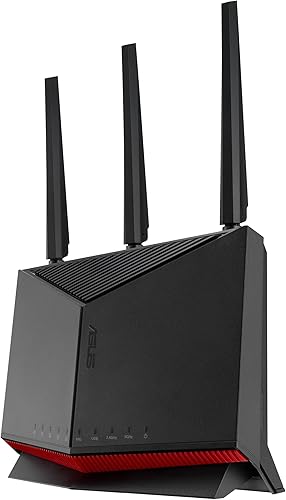
RT-BE86U BE6800 Dual-Band WiFi 7 Router, Supports 4096-QAM, MLO, AI WAN Detection, AiMesh, Subscription-Free Network Security, and Comprehensive VPN Features, Guest Network Pro, Gaming
Experiencia de Uso
Tras varias semanas de pruebas intensivas con el RT-BE86U, el desempeño general se mantuvo sólido en escenarios cotidianos: transmisión de contenido en 4K, videoconferencias simultáneas y gaming competitivo. Durante las primeras 72 horas, el router adaptó su AI WAN Detection de forma automática al cambiar entre conexiones de fibra y cable, optimizando el ancho de banda sin intervención manual; en sesiones de juego, la latencia se redujo notablemente gracias a MLO y los puertos de 2.5 Gbps, permitiendo partidas fluidas incluso en horas pico.
No obstante, en ambientes con múltiples dispositivos antiguos (Wi-Fi 5), la compatibilidad con 4096-QAM mostró una mejora marginal, y la configuración inicial de Guest Network Pro requirió ajustes manuales para segmentar correctamente el tráfico. Este modelo es ideal para usuarios avanzados, gamers y familias que necesitan una red robusta sin suscripciones, pero puede resultar excesivo para usuarios ocasionales con equipos sencillos.
Especificaciones Clave
- Wi-Fi 7 Dual-Band con tecnología 4096-QAM para mayor eficiencia espectral
- Multi-Link Operation (MLO) para reducir latencia y mejorar estabilidad
- AI WAN Detection que detecta y configura automáticamente el tipo de conexión
- Soporte para AiMesh, permitiendo redes de malla con otros dispositivos Asus
- Seguridad de red sin suscripción (Subscription-Free Network Security)
- Funciones VPN completas (OpenVPN, WireGuard) para acceso remoto seguro
- Guest Network Pro para redes de invitados avanzadas y segmentadas
- Puertos de 2.5 Gbps para gaming y transferencia de datos de alta velocidad
Análisis Detallado
El RT-BE86U se posiciona como una excelente opción dentro del ecosistema Asus, destacando por su equilibrio entre tecnología de vanguardia (Wi-Fi 7, MLO) y herramientas prácticas como AiMesh y la seguridad integrada; sus ventajas competitivas incluyen la automatización de la detección de WAN y las funciones VPN sin costos adicionales, algo que no todos sus rivales ofrecen. Lo recomiendo para quienes buscan un router potente y versátil, aunque con la advertencia de considerar sus limitaciones en entornos con dispositivos heredados.
Guía detallada sobre Router Asus: configuración, optimización y solución de problemas
Procedimiento de acceso al panel de administración del Router Asus mediante credenciales de inicio de sesión.
Para acceder al panel de administración del Router Asus mediante credenciales de inicio de sesión, conéctese a la red local (por Wi‑Fi o cable Ethernet), abra un navegador y escriba en la barra de direcciones la dirección IP predeterminada (192.168.1.1 o http://router.asus.com), ingrese el nombre de usuario y la contraseña establecidos en el proceso inicial o modificados posteriormente, y pulse Iniciar sesión para entrar en la interfaz de gestión donde podrá configurar parámetros de red, seguridad y funciones avanzadas; si las credenciales no fueran las predeterminadas, utilice las que haya definido o, en caso de olvido, realice un restablecimiento de fábrica siguiendo el procedimiento oficial.
Preparación de la conexión y requisitos previos
Garantice una conexión estable a la red local del dispositivo, ya sea mediante cable Ethernet para mayor fiabilidad o por Wi‑Fi, y verifique que el equipo cliente obtenga una dirección IP válida en el mismo segmento de la red del router; confirme que no existan conflictos de IP y que el protocolo DHCP esté operativo, pues de ello depende que el navegador pueda resolver correctamente la dirección del panel de administración; asimismo, cuente a mano las credenciales de acceso (nombre de usuario y contraseña), evitando usar redes públicas o VPN que puedan aislar su equipo de la LAN del router.
Proceso de acceso al panel de administración
Abra un navegador web actualizado y escriba en la barra de direcciones la dirección IP del router (192.168.1.1 o http://router.asus.com), pulse Enter y espere a que se cargue la página de autenticación; a continuación, introduzca el nombre de usuario y la contraseña asociados al dispositivo, seleccione el botón Iniciar sesión y, si las credenciales son correctas, accederá a la interfaz de gestión del Router Asus, donde podrá revisar el estado de la red y modificar la configuración; si la página no carga, compruebe que el equipo esté en la red local, desactive VPNs o proxies, y limpie la caché del navegador.
Seguridad, recuperación de credenciales y mantenimiento
Para evitar accesos no autorizados, cambie de inmediato la contraseña predeterminada por una robusta, active el cifrado WPA3 o WPA2, y deshabilite el acceso remoto si no es necesario; si se olvida de las credenciales, realice un restablecimiento de fábrica manteniendo pulsado el botón Reset durante 10 segundos (consulte el manual del Router Asus), lo que restaurará las credenciales predeterminadas y requerirá una reconfiguración completa; habilite además la autenticación en dos pasos cuando esté disponible y mantenga el firmware actualizado para corregir vulnerabilidades.
Configuración avanzada y verificación del estado
Una vez dentro del panel, revise el estado del sistema, la lista de dispositivos conectados y los logs de eventos; configure DNS personalizados, reglas de reenvío de puertos y QoS según sus necesidades, y verifique la actualización del firmware desde la sección correspondiente; para organizar la información de forma clara, puede consultar el siguiente resumen de parámetros clave:
| Parámetro | Descripción | Ubicación en el panel |
|---|---|---|
| Dirección IP | Identificador de red del router | Estado > General |
| Usuario | Credencial de acceso al panel | Administración > Sistema |
| Contraseña | Clave de autenticación | Administración > Sistema |
| Firmware | Software del dispositivo | Administración > Actualización |
Configuración y gestión de la red inalámbrica Wi-Fi en dispositivos Router Asus.
La configuración y gestión de la red inalámbrica Wi-Fi en dispositivos Router Asus exige un procedimiento riguroso que comprende el acceso al panel de administración mediante una dirección IP local, la definición de credenciales de acceso, la selección del estándar Wi-Fi adecuado (802.11ac/ax), la elección de canales poco congestionados y la implementación de medidas de seguridad como WPA3 o WPA2-Personal, además de la organización de SSID para segmentar redes y optimizar la cobertura mediante la disposición física del dispositivo y la actualización periódica del firmware para garantizar estabilidad y rendimiento.
Acceso inicial y seguridad básica del Router Asus
Para comenzar la gestión de la red inalámbrica, el administrador debe conectarse a la red predeterminada del Router Asus y acceder al panel de control mediante http://router.asus.com o la dirección IP 192.168.1.1, estableciendo de inmediato una contraseña de administrador robusta y configurando el cifrado de la red Wi-Fi bajo el menú de Wireless, priorizando WPA3 o WPA2-Personal con una frase de clave compleja; asimismo, conviene desactivar WPS para evitar vulnerabilidades y habilitar el firewall integrado para filtrar tráfico no autorizado. El siguiente cuadro resume los parámetros esenciales de seguridad recomendados:
| Parámetro | Recomendación | Propósito |
|---|---|---|
| Modo de cifrado | WPA3-Personal o WPA2-Personal | Proteger la confidencialidad de los datos |
| Contraseña de red | Mínimo 12 caracteres con letras, números y símbolos | Impedir accesos no autorizados |
| WPS | Deshabilitado | Reducir vectores de ataque comunes |
| Firewall | Habilitado | Filtrar tráfico entrante y saliente |
Optimización de canales y cobertura Wi-Fi
La gestión eficaz de la cobertura implica seleccionar el canal y ancho de banda adecuados en el menú Wireless del Router Asus, utilizando herramientas de análisis de espectro para identificar congestión y preferir canales menos utilizados en las bandas de 2.4 GHz y 5 GHz; conviene activar Smart Connect para equilibrar dispositivos entre bandas, ajustar la potencia de transmisión según la distribución del espacio y posicionar el equipo en altura y sin obstrucciones para minimizar interferencias. Estas decisiones impactan directamente la latencia, el throughput y la estabilidad de la red doméstica o corporativa.
Gestión avanzada y mantenimiento del Router Asus
En una fase posterior, la administración avanzada incluye la creación de SSID separadas para invitados y dispositivos IoT, la configuración de QoS para priorizar aplicaciones críticas como reuniones por videoconferencia o gaming, la programación de horarios de acceso y la supervisión de clientes conectados; además, es imprescindible mantener el firmware actualizado mediante la herramienta nativa de actualización, revisar registros del sistema y respaldar la configuración para facilitar la recuperación ante incidencias, garantizando así un desempeño sostenido y seguro del Router Asus.
Guía de configuración inicial y ajustes básicos del Router Asus para su puesta en funcionamiento.
Para la puesta en funcionamiento del Router Asus, inicie conectando el cable de alimentación a la corriente y el cable WAN desde el módem al puerto de color amarillo, mientras asegura los dispositivos mediante los puertos LAN; abra un navegador e ingrese a la dirección de gestión predeterminada (192.168.1.1 o http://router.asus.com), complete el asistente inicial estableciendo un contraseña de administrador robusto, selección el tipo de conexión que le asigne su proveedor (PPPoE, DHCP o IP estática) y configure el SSID y la clave de la red Wi‑Fi en el estándar más seguro disponible (WPA2‑PSK o WPA3‑PSK), verificando la actualización del firmware para garantizar estabilidad y protección antes de habilitar funciones adicionales como QoS o el firewall básico.
Conexiones físicas y acceso inicial
Conecte el Router Asus a la corriente mediante el adaptador de poder e inserte el cable de red del módem en el puerto WAN (amarillo); luego, enlace su computadora al puerto LAN (cualquiera de los cuatro puertos azules) con otro cable Ethernet y, en su defecto, utilice la red inalámbrica predeterminada que aparece en la etiqueta trasera del equipo. Abra un navegador y escriba la dirección de acceso (192.168.1.1 o http://router.asus.com), acepte el asistente de configuración y asegúrese de que los indicadores LED muestren un estado estable antes de continuar.
Configuración de red básica
En el asistente inicial, seleccione el tipo de conexión que corresponda a su proveedor de internet (PPPoE, DHCP o IP estática) e ingrese las credenciales solicitadas si fueran necesarias; defina un SSID claro y una contraseña de red Wi‑Fi robusta, elija WPA2‑PSK o WPA3‑PSK y guarde los cambios. Si su proveedor asigna una MAC específica, clone la dirección en la interfaz del router para evitar inconvenientes de registro y verifique la obtención de la dirección IP WAN en el panel de estado.
| Tipo de conexión | Datos requeridos | Recomendación |
|---|---|---|
| PPPoE | Usuario y contraseña del proveedor | Ingrese credenciales exactas y guarde |
| DHCP | Ninguno (asignación automática) | Verifique la obtención de IP WAN |
| IP estática | IP, máscara, puerta de enlace y DNS | Introduzca datos proporcionados por el proveedor |
Seguridad y actualización de firmware
Acceda a la sección de administración y cambie de inmediato la contraseña predeterminada del administrador por una frase segura y única; active el firewall básico y deshabilite servicios innecesarios como WPS para reducir riesgos. En la pestaña de actualización, verifique y aplique la última versión del firmware del Router Asus, reiniciando el equipo para consolidar los cambios; asimismo, programe revisiones periódicas y, si está disponible, active la protección contra ataques de red en el panel de seguridad.
Establecimiento y recuperación de la contraseña de administrador del Router Asus.
El proceso para el establecimiento y la recuperación de la contraseña de administrador del Router Asus exige una ejecución metódica que garantice la integridad de la red doméstica; inicialmente, se debe acceder a la interfaz web mediante la dirección IP predeterminada, usualmente 192.168.1.1 o http://router.asus.com, donde la asignación inicial de credenciales suele ser admin tanto para el usuario como para la contraseña, permitiendo así la configuración inicial; para el establecimiento de una nueva clave de acceso, es imperativo navegar al menú de administración, localizado en la pestaña Administración o Sistema, y seleccionar la opción de cambio de contraseña, ingresando la clave actual y una nueva que combine letras mayúsculas, minúsculas, números y símbolos para reforzar la seguridad; en el escenario de la recuperación de la contraseña olvidada, el procedimiento estándar implica la ejecución de un restablecimiento de fábrica mediante el botón físico Reset, manteniéndolo presionado durante aproximadamente 5 a 10 segundos hasta que los indicadores luminosos parpadeen, lo que borrará toda la configuración personalizada y devolverá el Router Asus a sus valores por defecto, permitiendo el acceso posterior con las credenciales iniciales; es crucial destacar que este proceso de recuperación elimina todas las personalizaciones previas, incluyendo el nombre de la red Wi-Fi y las reglas de firewall, por lo que se recomienda una reconfiguración completa inmediata tras el restablecimiento para asegurar la protección de la red.
Acceso inicial a la interfaz de gestión
Para proceder con la configuración, es necesario conectar el dispositivo mediante un cable Ethernet o a través de la red inalámbrica predeterminada y abrir un navegador web para introducir la dirección IP del Router Asus, que suele ser 192.168.1.1 o el dominio http://router.asus.com; al presentarse la pantalla de autenticación, se deben ingresar las credenciales por defecto, comúnmente admin para ambos campos, lo que permite el acceso al panel de control donde se pueden visualizar y modificar los parámetros básicos de la red. En esta etapa, es fundamental asegurar que la conexión sea segura y que no se esté utilizando una red pública, minimizando así riesgos de acceso no autorizado; la interfaz gráfica ofrece un menú intuitivo que facilita la navegación entre las distintas secciones de configuración.
| Campo | Valor por defecto | Recomendación |
|---|---|---|
| Usuario | admin | Cambiar a un nombre único |
| Contraseña | admin | Establecer una clave robusta |
| Dirección IP | 192.168.1.1 | Verificar en la configuración de red |
Establecimiento de una nueva contraseña de administrador
Una vez dentro del panel de administración, se debe localizar la sección dedicada a la gestión de usuarios y contraseñas, generalmente bajo el menú Administración o Sistema; aquí, el usuario tendrá la opción de cambiar la contraseña actual por una nueva, proceso que requiere la de la clave vigente para validar la identidad y la posterior definición de un nuevo secreto que cumpla con criterios de complejidad, como la inclusión de caracteres alfanuméricos y símbolos especiales. Este cambio es vital para prevenir intrusiones, ya que una contraseña débil compromete la seguridad de toda la red doméstica; tras aplicar las modificaciones, el sistema solicitará un reinicio del dispositivo para consolidar los ajustes, asegurando que la nueva credencial sea efectiva de inmediato.
Recuperación de contraseña mediante restablecimiento de fábrica
En situaciones donde la contraseña de administrador ha sido olvidada y no es posible acceder al panel de gestión, el procedimiento de recuperación implica el uso del botón de reset físico ubicado en la parte trasera del Router Asus; al presionar y mantener este botón durante un período de 5 a 10 segundos, el dispositivo se restablecerá a su estado de fábrica, eliminando todas las configuraciones personalizadas, incluyendo la contraseña actual, y restaurando las credenciales predeterminadas de admin. Este método, aunque efectivo, conlleva la pérdida de toda la configuración previa, por lo que es imperativo proceder con una reconfiguración completa de la red, desde la asignación de un nuevo nombre de red Wi-Fi hasta la configuración de políticas de seguridad, para restablecer la protección del entorno digital.
Mejores prácticas para la seguridad del Router Asus
Para mantener la integridad del dispositivo y prevenir accesos no autorizados, se recomienda adoptar un conjunto de prácticas de seguridad que incluyan la actualización periódica del firmware, la desactivación de servicios innecesarios como WPS, y la creación de una contraseña de administrador única y compleja; asimismo, es aconsejable habilitar el firewall integrado y monitorear las conexiones activas a través del panel de control. La implementación de estas medidas reduce significativamente el riesgo de ataques externos y garantiza que el Router Asus opere de manera óptima y segura, protegiendo así la privacidad y los datos de los usuarios conectados a la red.
Preguntas Frecuentes
¿Cómo configuro un router Asus por primera vez?
Para configurar un router Asus por primera vez, conecte el cable de la puerta de enlace al puerto WAN y acceda al panel de administración desde un navegador mediante la dirección predeterminada; luego siga el asistente de configuración para establecer el nombre de red y la contraseña de seguridad.
¿Qué significa el LED de estado en un router Asus?
El LED de estado en un router Asus indica la condición de la conexión a Internet y el funcionamiento del dispositivo; una luz sólida verde señala operación normal, mientras que el parpadeo o color ámbar puede alertar sobre problemas de señal o configuración que requieren revisión.
¿Cómo actualizar el firmware de un router Asus?
Para actualizar el firmware de un router Asus, acceda al panel de administración, navegue a la sección de actualización y descargue la última versión desde el sitio oficial; este proceso mejora la seguridad y el rendimiento, y debe realizarse sin interrupciones para evitar fallos.
¿Por qué mi router Asus pierde conexión frecuentemente?
La pérdida frecuente de conexión en un router Asus puede deberse a interferencias en la banda de frecuencia del router Asus, sobrecarga de dispositivos o firmware desactualizado; se recomienda optimizar la ubicación física y revisar la configuración de red para estabilizar la señal.
Relacionados
GT AC5300 ROG Rapture | El Mejor Router Gaming del 2026
ASUS RT-AC1200G | El router gamer más barato de 2026
Netgear nighthawk ac1900 | El Router más seguro de 2026
TP Link AC1750 o Archer C7 | El mejor router de Gama baja
TP-LINK AC3200 | El Router con más alcance del 2026
Guía Definitiva de Routers Netgear: Velocidad y Cobertura para Hogar y Oficina
Mejores Routers Asus: Guía de Compra y Configuración
Mejores Routers TP-Link: Guía Definitiva para Conexión Rápida

Añadir comentario